Hur man ställer in IPTV på MAG 250, 254 och 256
Konfigurera nätverksinställningar
Det allra första du behöver göra efter att du anslutit din enhet är att ansluta din enhet till nätverksinställningarna. För att veta hur du konfigurerar nätverksinställningar på en MAG-enhet, följ stegen nedan.
Steg 1: Starta Inställningar för dina MAG 250, 254 eller 256 enheter.
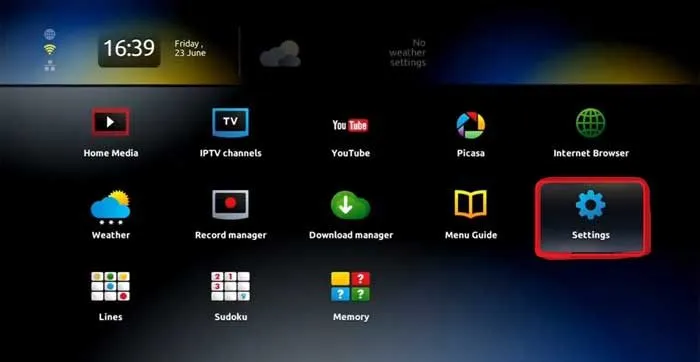
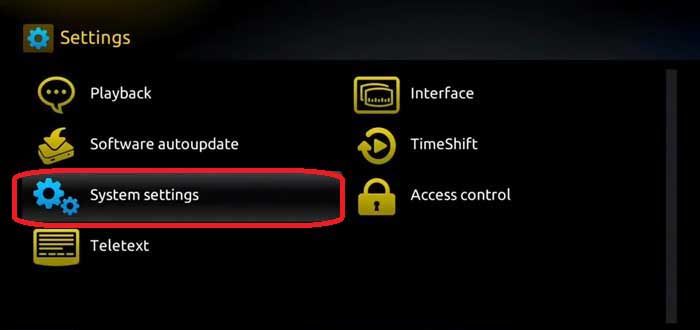
Steg 2: Därifrån går du till Systeminställningar.

Steg 3: Gå sedan därifrån till Nätverksinställningar. Där borta kan du antingen ansluta din enhet antingen via Ethernet eller trådlös anslutning.
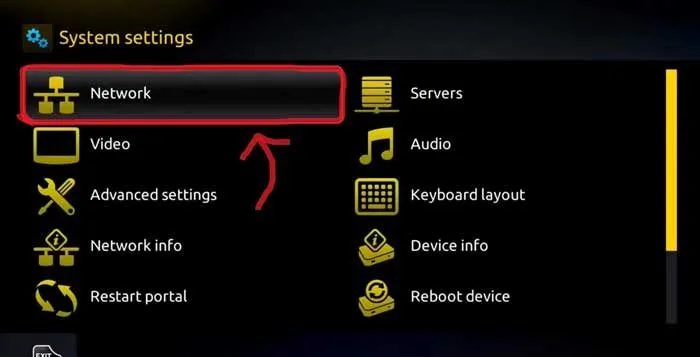
När du är klar med att konfigurera nätverksinställningarna måste du hitta din MAC-adress i MAG-rutan. För kunskap, låt oss ta reda på det.
Om du vill få IPTV-tjänsten att fungera på dina MAG 250-, 254- eller 256-enheter behöver du ett aktivt IPTV-abonnemang. Du kommer att behöva MAC-adress när du ska registrera dig hos leverantören. MAC-adressen börjar med 00:1A:79. Men om du har köpt tjänsten behöver du inte oroa dig eftersom de måste ha skapat en åt dig. Du behöver bara kontakta dem.
För att identifiera din enhet och tillåta åtkomst till portalen, måste du se längst ned på din STB-box. Där hittar du ett klistermärke med MAC: 00:1A:XX:XX: XX.
Konfigurera inställningar för MAG Box
Nu, eftersom du har en aktiverad MAC-adress och vår enhet är ansluten till nätverket, kan du nu börja streama IPTV-tjänsten. Du måste undra hur? Låt oss ta reda på det tillsammans.
Steg 1: Starta Systeminställningar.
Steg 2: Navigera själv till alternativet Servers.
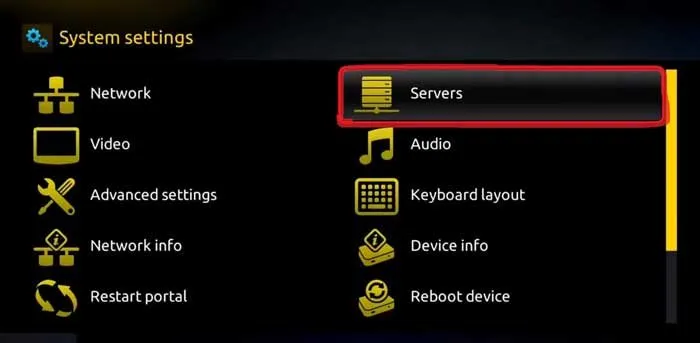
Steg 3: Välj alternativet "Portals" där borta.
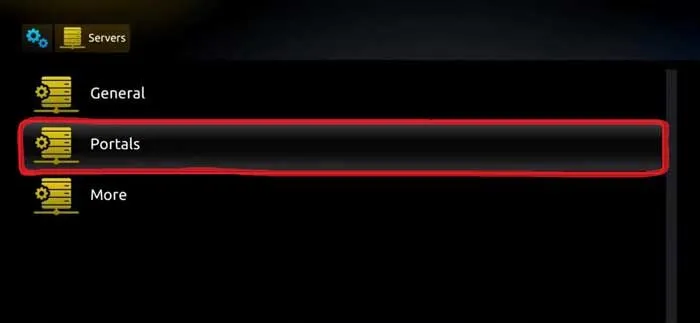
Steg 4: I portalmenyn kommer du att kunna lägga till eller ändra portalens URL. Du kan skriva vilket namn som helst i rutan Portal 1. För Portal 1 URL måste du ange portaladressen som du kan hämta från leverantören från vilken du köpte tjänsten.
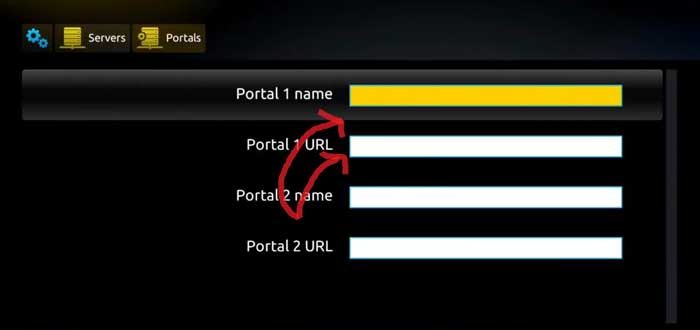
Steg 5: Spara den. Du kan lämna fältet Portal 2-namn och URL tomt. Om du har flera abonnemang på olika IPTV-servrar kan du använda Portal 2 namn och URL-fält och med detta alternativ kan du välja mellan de två servrarna.
Steg 6: Gå nu tillbaka till systeminställningarna och klicka på alternativet för omstart av portalen.
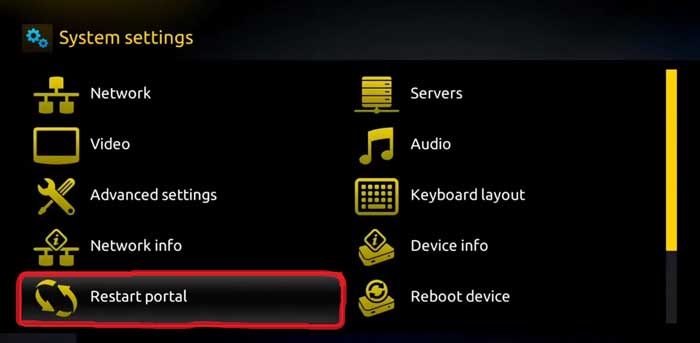
Om du konfigurerade allt från nätverksinställningar till att ange rätt portal-URL kommer du att se ett gult laddningsfält.
Efter att webbadressen har laddats upp kommer du att se ett gränssnitt med en EPG-guide.
Vad händer om du vill ändra portalens URL? Eller vad händer om du redan har din prenumeration och du bara behöver uppdatera portalens URL? Följ guiden nedan för att veta hur du ändrar portalens URL för MAG 250/254/256:
Om du letar efter en guide för att veta hur du uppdaterar portalens URL, så har du kommit till rätt plats. Varför du exakt behöver en guide för att uppdatera portalens URL är för att när du slår på enheten kommer den att omdirigera dig till portalen som inte längre finns. Den visar dig sedan ett felmeddelande där den rekommenderar dig att kontakta din leverantör.
För att åtgärda detta måste du först koppla ur enheten och sedan koppla in den igen. Den laddar om skärmen. Du måste trycka länge på menyknappen.
Nu, därifrån gå till systeminställningar, sedan servrar och portal. Ändra portalens URL där borta.
Avslutar
Det är allt du behöver för att ställa in IPTV på MAG 250, 254 och 256. Om det slutar med att du konfigurerar allt framgångsrikt kommer din enhet och tjänst att fungera. Du måste ange rätt MAC-adress. Om det finns ett fel med din MAC-adress kommer den att be dig logga in. Det finns ingen inloggning och inget lösenord. Om det inträffar indikerar det helt enkelt att MAC-adressen du angav är fel.